Documentation officielle
🇬🇧 ENGuide d'utilisation
de Scheater
Scheater est votre assistant de configuration de plannings de chauffe pour Home Assistant. Ce guide vous accompagne pas à pas, de l'installation initiale jusqu'aux fonctionnalités avancées.
Pas encore installé ? Ajoutez le dépôt de l'add-on à votre instance Home Assistant en un clic :
Si la boîte de dialogue ne se pré-remplit pas (cela dépend de votre version de Home Assistant),
ajoutez le dépôt manuellement : https://github.com/Ninho67/ScheaterAddOn dans
Paramètres › Modules complémentaires › Boutique des modules › ⋮ › Dépôts.
Configuration de la sonde extérieure
La première étape indispensable est de connecter Scheater à votre sonde de température extérieure. Cette information est utilisée par l'algorithme de régulation pour optimiser le chauffage en fonction des conditions climatiques réelles.

Créer et configurer des zones
Qu'est-ce qu'une zone ?
Une zone n'est pas nécessairement égale à une pièce. Dans les maisons avec des espaces communicants, plusieurs pièces partagent le même volume d'air et gagneront à être régulées ensemble. Une zone représente donc une pièce ou un groupe de pièces selon l'organisation de votre logement.
Créer une zone
Living Room).Family représente l'ensemble du foyer. D'autres utilisateurs peuvent être créés ultérieurement (voir section Absences).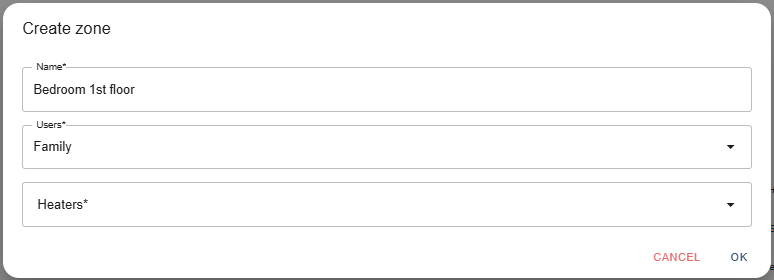
Configurer les radiateurs
Un radiateur dans Scheater est la représentation d'un équipement de chauffage physique, connecté à Home Assistant via plusieurs entités.
Création d'un radiateur
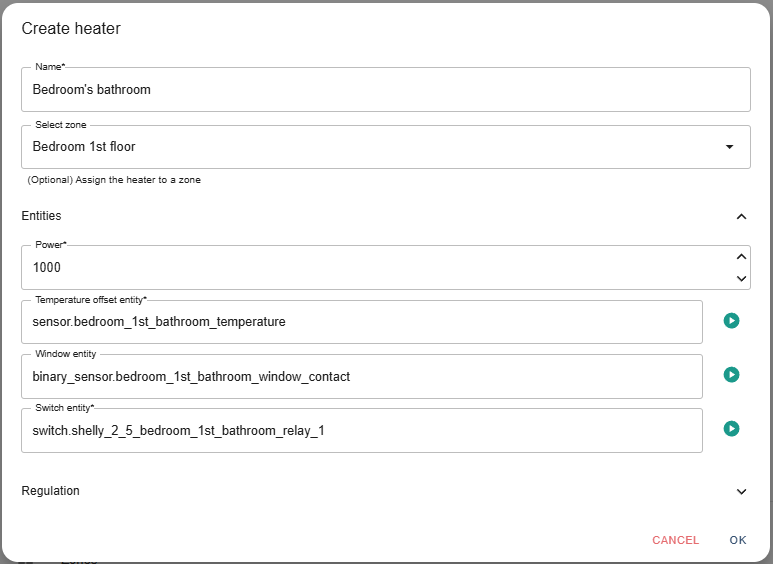
Living Room – South). Ce nom vous permettra de l'identifier sans ambiguïté.Entités à configurer
| Champ | Description | Obligatoire |
|---|---|---|
| Puissance (W) | Puissance nominale du radiateur (ex. : 1200). Requis uniquement si vous utilisez le suivi de consommation énergétique. |
Non |
| Entité de température | Sonde mesurant la température locale du radiateur. Plusieurs radiateurs peuvent partager la même sonde. | Oui |
| Entité fenêtre / porte | Capteur d'ouverture permettant de suspendre la régulation automatiquement lorsqu'une fenêtre ou porte est ouverte. | Non |
| Entité switch | Entité Home Assistant qui pilote l'alimentation du radiateur. | Oui |
Paramètres de régulation
Inversion de la logique du switch : Définit si le switch doit être mis sur ON pour activer le radiateur, ou sur OFF (logique inversée). Configurez ce paramètre selon le comportement de votre équipement.
Algorithme TPI (Time Proportional Integral) : L'algorithme de régulation repose sur deux coefficients, C et T. Les valeurs par défaut fournies par Scheater conviennent à la plupart des installations. Vous pouvez les ajuster pour améliorer les performances thermiques, notamment en fonction du niveau d'isolation de la pièce.

Comprendre le Dashboard
Une fois vos zones et radiateurs configurés, la page principale (menu Schedules) devient un tableau de bord complet donnant une vue en temps réel de l'ensemble de votre installation.
Carte de zone
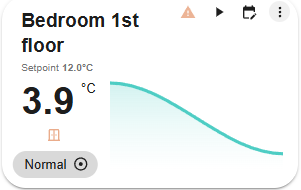
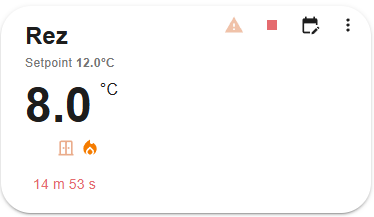
Chaque zone est représentée par une carte affichant la température moyenne de la zone. La zone droite de la carte présente un diagramme d'acquisition des températures moyennées sur les deux dernières heures.
Indicateurs visuels
| Icône | Couleur | Signification |
|---|---|---|
| Warning (clignotant) | Orange | Maintenance (ex. : pile presque vide) |
| Warning (clignotant) | Rouge | Erreur grave détectée (ex. : capteur hors service, pile vide) |
| Fenêtre | Orange | Une fenêtre ou porte est ouverte — thermostat en pause |
| Flamme | Orange | Le radiateur est actuellement en cycle de chauffe |
Détail par radiateur
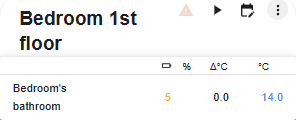
Cliquez sur les trois points (⋯) dans le coin supérieur droit de la carte pour accéder au détail de chaque radiateur de la zone :
- Niveau de batterie du capteur de température
- Offset de température appliqué au radiateur (voir section Offsets de température)
- Température exacte du radiateur (vs. température moyenne de zone)
- Messages d'erreur (ex. : Sensor error)
Modes de confort
Le bouton en bas à gauche de chaque carte permet de basculer rapidement entre trois modes :
| Mode | Effet sur la consigne |
|---|---|
| Normal | Température de planning appliquée |
| Confort | +2 °C par rapport à la consigne |
| Éco | −2 °C par rapport à la consigne |
Plannings de chauffe
Concept des time slots
Scheater fonctionne par time slots (créneaux horaires). Chaque time slot définit une température à appliquer à partir d'une heure donnée. Il n'y a pas de date de fin : c'est l'enchaînement des créneaux qui constitue le planning.
Par défaut, une seule entrée couvre toute la semaine à 12 °C. C'est votre point de départ à personnaliser.
Créer un time slot
06:00).18 °C) et cliquez OK.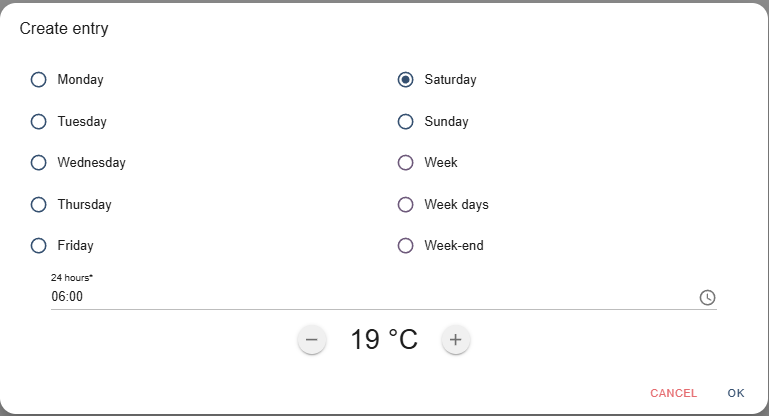
Visualisation calendrier
Cliquez sur l'icône calendrier en haut à gauche de la page de planning pour afficher une vue hebdomadaire complète des températures de consigne. Cette vue facilite la détection des erreurs de configuration.
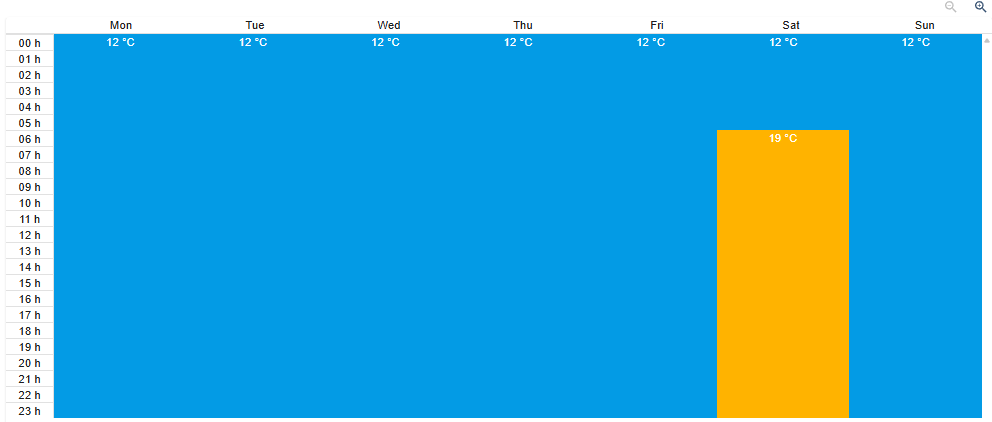
Règles de priorité
Lorsque des time slots se superposent (ex. : un créneau Semaine, un créneau Week-end et un créneau Samedi pour le même moment), Scheater applique la règle de priorité suivante :
La configuration la plus spécifique l'emporte toujours.
Activation et modes de régulation
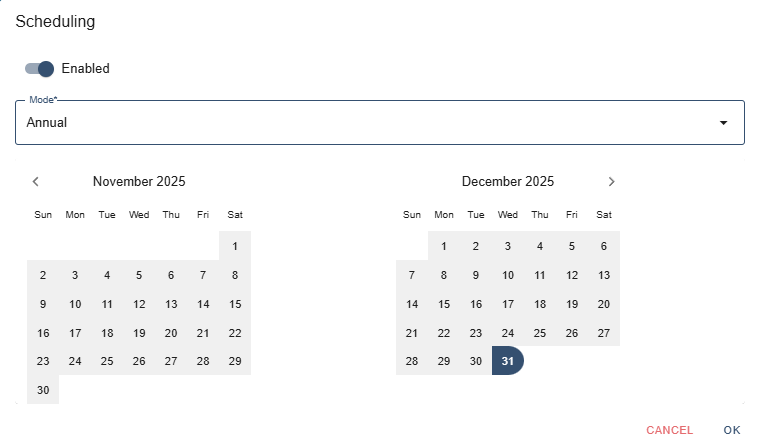
Il est possible d'activer ou désactiver la régulation de chaque zone, et de définir une plage d'activité. Accédez à ces paramètres via la roue dentée ⚙ en haut à droite du planning de chauffe.
| Mode | Description |
|---|---|
| Permanent | La régulation est active en continu, sans limite de date. |
| Annuel | Deux dates définissent une plage active chaque année, indépendamment de l'année. |
| Ponctuel | Deux dates précises incluant l'année. La régulation sera inactive l'année suivante. |
| Désactivé | La régulation est coupée manuellement. |
Gérer les absences
La gestion des absences permet de réduire automatiquement la température des zones liées à un utilisateur absent, sans couper entièrement la régulation.
Créer des utilisateurs
Family est présent par défaut et ne peut pas être supprimé.Frank) et validez.Programmer une absence
Vacances Frank).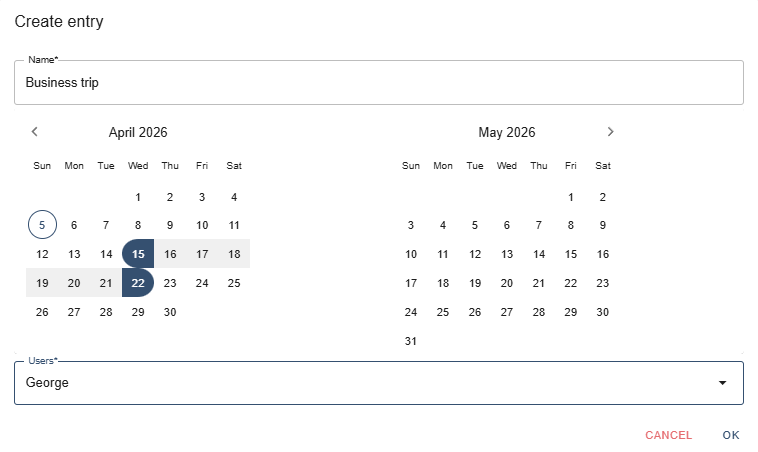
Contrôle manuel temporaire
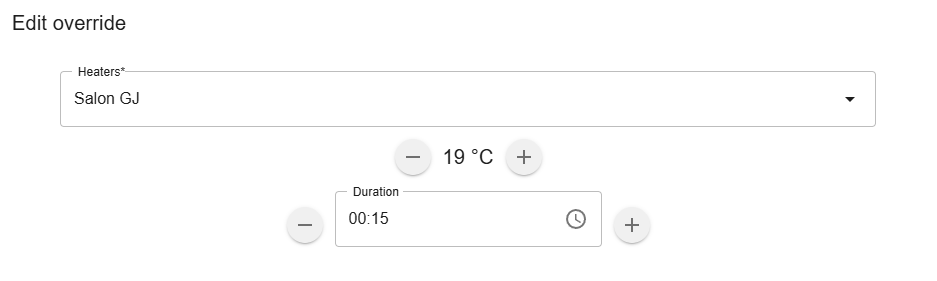
Le contrôle manuel permet d'appliquer une température ponctuelle à un ou plusieurs radiateurs d'une zone, pour une durée définie, sans modifier le planning permanent.
Cas d'usage typique : chauffer rapidement une salle de bains avant d'y entrer, sans modifier le planning de base.
À l'expiration du délai, le radiateur reprend automatiquement la température définie dans le planning.
Suivi de consommation énergétique ✦ Premium
Scheater intègre un module de suivi de consommation qui estime les coûts d'exploitation de vos radiateurs en temps réel.
Configuration
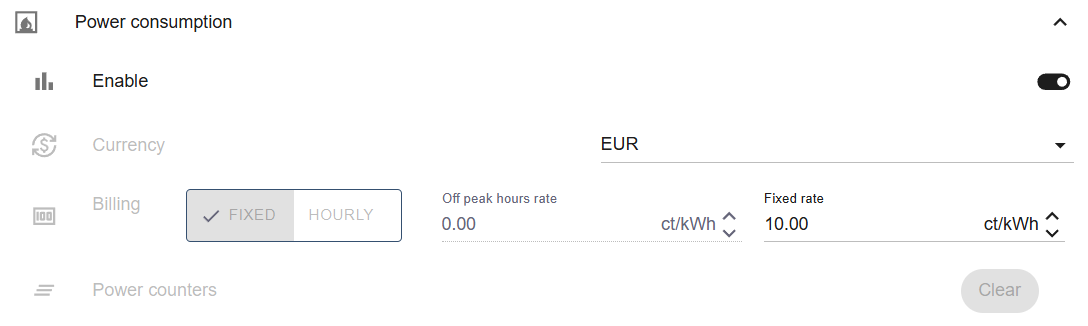
Accédez à Parameters › Power Consumption et activez la fonctionnalité. Vous pourrez ensuite paramétrer :
- Devise : EUR ou CHF
- Type de forfait : tarif fixe, ou heures creuses / heures pleines
- Coût au centime par Watt-heure pour chaque tarification
- Plages horaires heures pleines / creuses, configurées comme les plannings de chauffe (time slots)
Dashboard énergétique
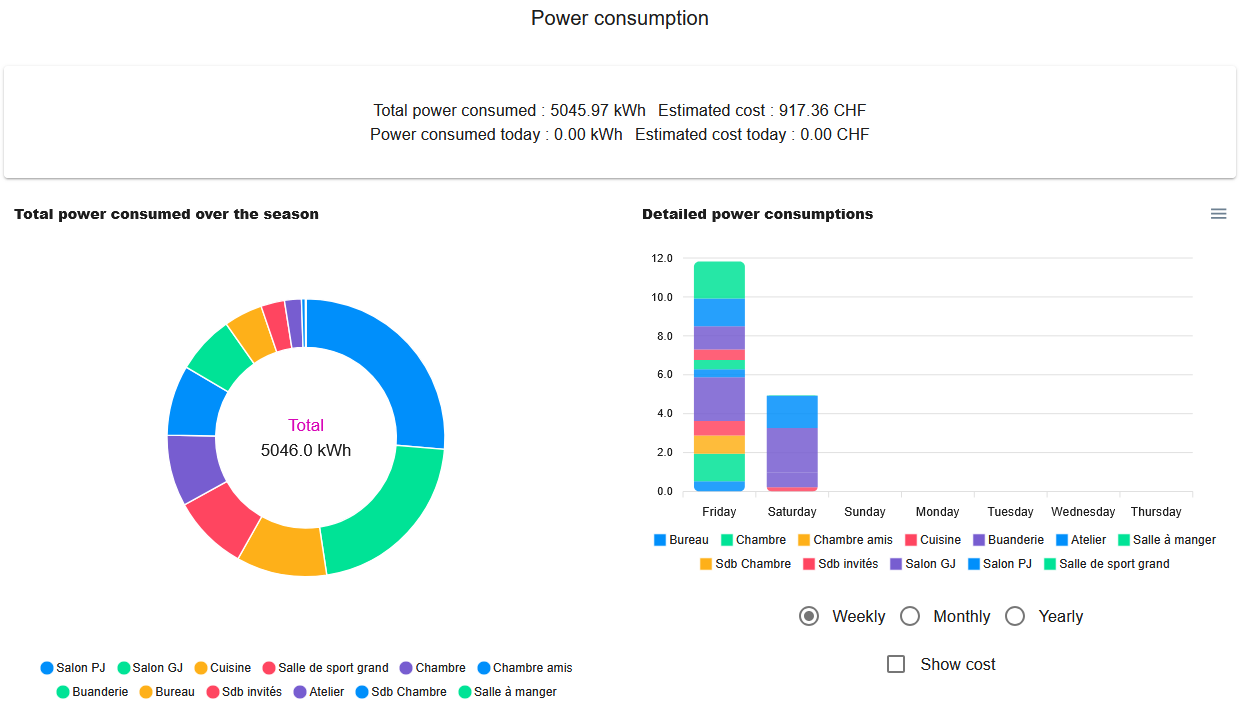
Accessible depuis le menu de gauche, ce tableau de bord affiche :
- Énergie totale consommée depuis l'activation de la régulation
- Estimation des coûts associés
- Consommation du jour en cours
- Graphique de consommation par radiateur
- Graphique de consommation par jour, mois ou année
- Possibilité d'afficher les données en facturation monétaire
Sauvegarde et restauration ✦ Premium
La fonction de sauvegarde permet d'exporter toute votre configuration en un seul fichier, et de la restaurer en cas de besoin.
Accédez à Parameters › Backup.
| Action | Description |
|---|---|
| Export | Télécharge un fichier contenant plannings, radiateurs, zones, absences et paramètres généraux. |
| Import | Restaure une configuration depuis un fichier de sauvegarde préalablement exporté. |
Offsets de température par radiateur ✦ Premium
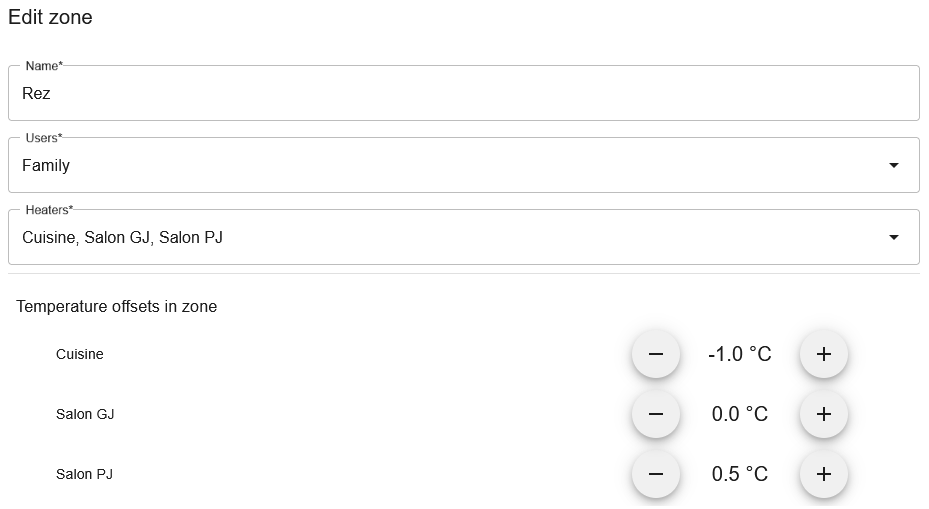
Au sein d'une même zone (volume partagé), certains radiateurs peuvent être plus petits ou certaines zones moins bien isolées. Appliquer une consigne identique à tous les radiateurs peut entraîner une surchauffe ou une sous-chauffe localisée.
L'offset permet de corriger cela en ajoutant ou retirant quelques degrés à la consigne d'un radiateur spécifique.
Configurer un offset
Températures système ✦ Premium
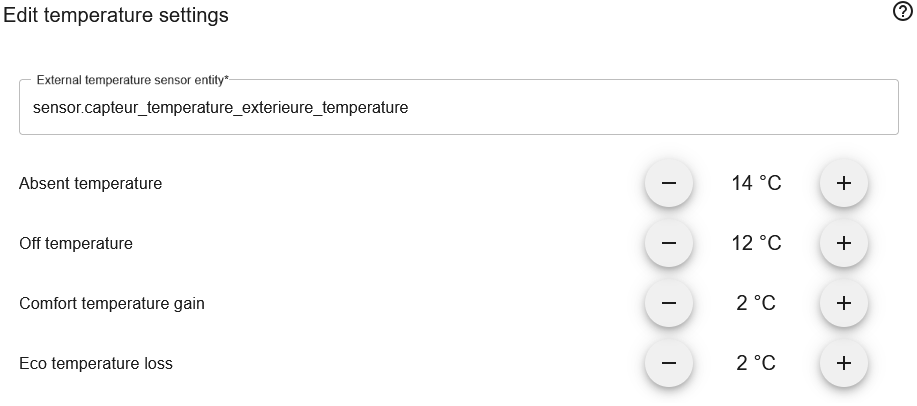
Plusieurs températures appliquées automatiquement par Scheater sont configurables dans Parameters › Temperatures.
| Paramètre | Valeur par défaut | Description |
|---|---|---|
| Température d'absence | 14 °C | Consigne appliquée dans les zones d'un utilisateur absent. |
| Température régulation désactivée | 12 °C | Consigne de sécurité appliquée lorsque la régulation est manuellement désactivée. |
| Offset mode Confort | +2 °C | Augmentation de consigne lors du passage en mode Confort. |
| Offset mode Éco | −2 °C | Réduction de consigne lors du passage en mode Éco (valeur déduite). |
Auto-tuning des coefficients ✦ Premium
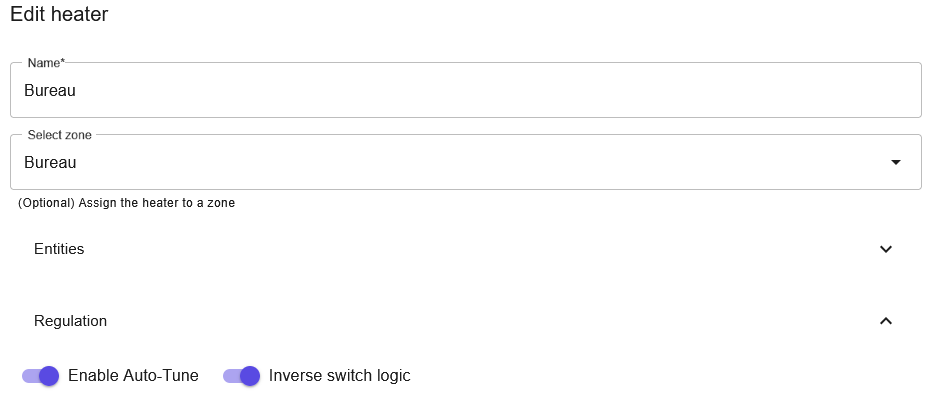
La fonction Auto-tune adapte automatiquement les coefficients TPI de chaque radiateur en fonction des performances thermiques réelles de la pièce. Cela permet une régulation optimisée et évite les cycles de chauffe inutiles.
Activation
Une fois activé, Scheater ajustera progressivement les coefficients en analysant le comportement thermique de la zone, en particulier en fonction du niveau d'isolation.
Gestion de licence
La version gratuite de Scheater est limitée à 5 radiateurs. Une clé de licence Premium débloque un nombre de radiateurs illimité, ainsi que toutes les fonctionnalités marquées ✦ Premium dans cette documentation (consommation, sauvegarde, offsets, températures système, auto-tuning). Les clés s'achètent sur la page tarifs.
Activer votre licence
license_key et enregistrez.Suivre le statut de votre licence
La section Parameters › Fonctionnalités Premium affiche en temps réel :
| Champ | Signification |
|---|---|
| État d'activation | Vert si les fonctions Premium sont actives. Le bouton à côté force une revalidation immédiate auprès du serveur de licence. |
| Statut de la licence | État brut renvoyé par le serveur : Active, Inactive, Expired ou Disabled. |
| Dernière vérification | Horodatage de la dernière revalidation réussie — sert de référence pour le fonctionnement hors-ligne (voir ci-dessous). |
| Date d'expiration | Affichée uniquement si votre licence a une date d'échéance (abonnement). Absente pour une licence à vie. |
Fonctionnement hors-ligne
Scheater a vocation à continuer de chauffer votre logement même en cas de problème réseau : une coupure internet ne doit jamais désactiver vos fonctionnalités Premium du jour au lendemain. Si votre instance Home Assistant perd l'accès à internet, les fonctions Premium restent actives pendant 30 jours à partir de la dernière vérification réussie — largement de quoi tenir un long week-end, voire plus, sans connexion.
Limite d'activations & libérer une instance
Chaque clé de licence ne peut être activée que sur un nombre limité d'installations à la fois. Si vous réinstallez Home Assistant, restaurez une sauvegarde ou changez de matériel, l'ancienne installation continue de compter comme une instance active tant que vous ne la libérez pas.
Libérer une instance
Engagement de sortie
Si Scheater venait à être abandonné, ou si le service de licence cessait de fonctionner, une version finale de l'add-on avec toutes les fonctions Premium débloquées et sans vérification de licence sera publiée sur GitHub. Vous ne vous retrouverez jamais avec une installation bloquée parce que le projet ou son service de licence a disparu.